
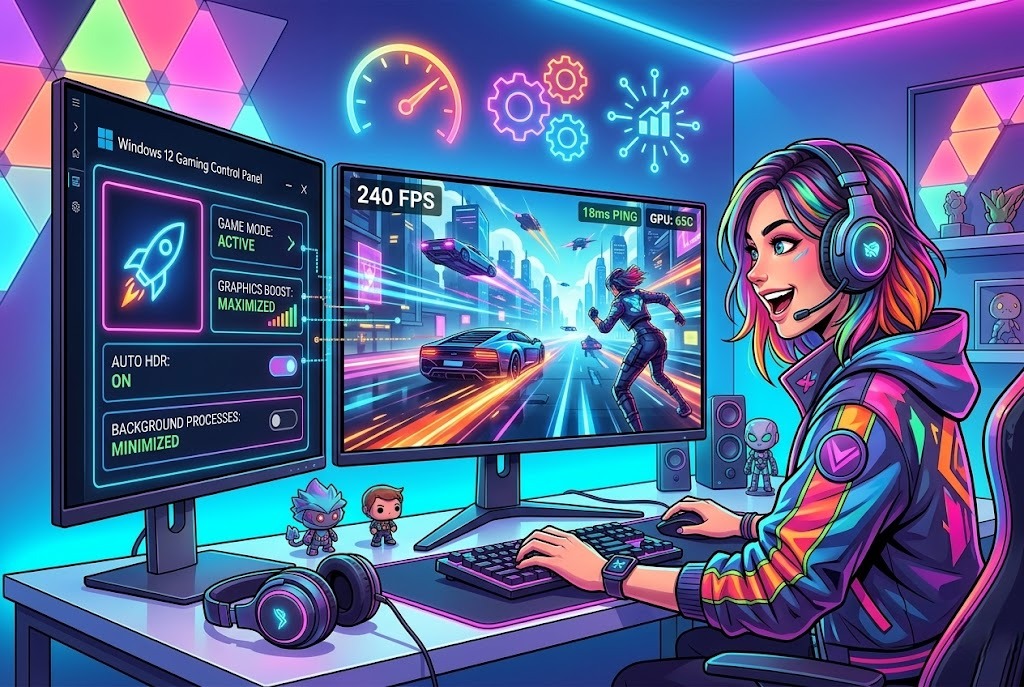
Cách Tối Ưu Windows 12 Chơi Game Mượt Mà Và Giảm Lag Tối Đa
- Ngày đăng:
- THỦ THUẬT CÔNG NGHỆ - PC - PHẦN MỀM
Windows 12 đã chính thức ra mắt với hàng loạt tính năng AI đột phá, nhưng đi kèm với đó là sự tiêu tốn tài nguyên hệ thống đáng kể. Nếu không biết cách tinh chỉnh, ngay cả những dàn máy khủng cũng có thể gặp tình trạng "Stuttering" (khựng hình). Việc tối ưu Windows 12 chơi game đang trở thành chủ đề được quan tâm hàng đầu trên các diễn đàn công nghệ năm 2026. Bài viết này, Socchuot sẽ hướng dẫn bạn các bước "dọn dẹp" hệ điều hành, tắt bỏ các tính năng thừa và kích hoạt chế độ siêu hiệu năng để tăng FPS khi chơi game một cách hiệu quả nhất.
Thiết Lập Hệ Thống Để Tối Ưu Windows 12 Chơi Game Tốt Nhất
Hãy bắt đầu từ những cài đặt sâu trong hệ thống để giải phóng sức mạnh CPU.
Kích Hoạt Game Mode AI Để Tối Ưu Windows 12 Chơi Game
Tính năng Game Mode trên Windows 12 đã được tích hợp AI để tự động nhận diện trò chơi. Khi bạn thực hiện tối ưu Windows 12 chơi game, hãy bật tính năng này để hệ điều hành ưu tiên tài nguyên NPU và GPU cho cửa sổ game. Đây là mẹo công nghệ đơn giản nhất nhưng lại mang lại hiệu quả cực lớn trong việc giảm lag máy tính.
Vô Hiệu Hóa Các Tính Năng AI Ngầm Khi Tối Ưu Windows 12 Chơi Game
Windows 12 có rất nhiều tiến trình Copilot và Recall chạy ngầm. Một bước quan trọng để tối ưu Windows 12 chơi game là giới hạn hoạt động của các trợ lý ảo này trong lúc chơi game. Việc này giúp giải phóng đến 15% dung lượng RAM, giúp các linh kiện PC gaming không bị quá tải bởi các tác vụ không cần thiết.
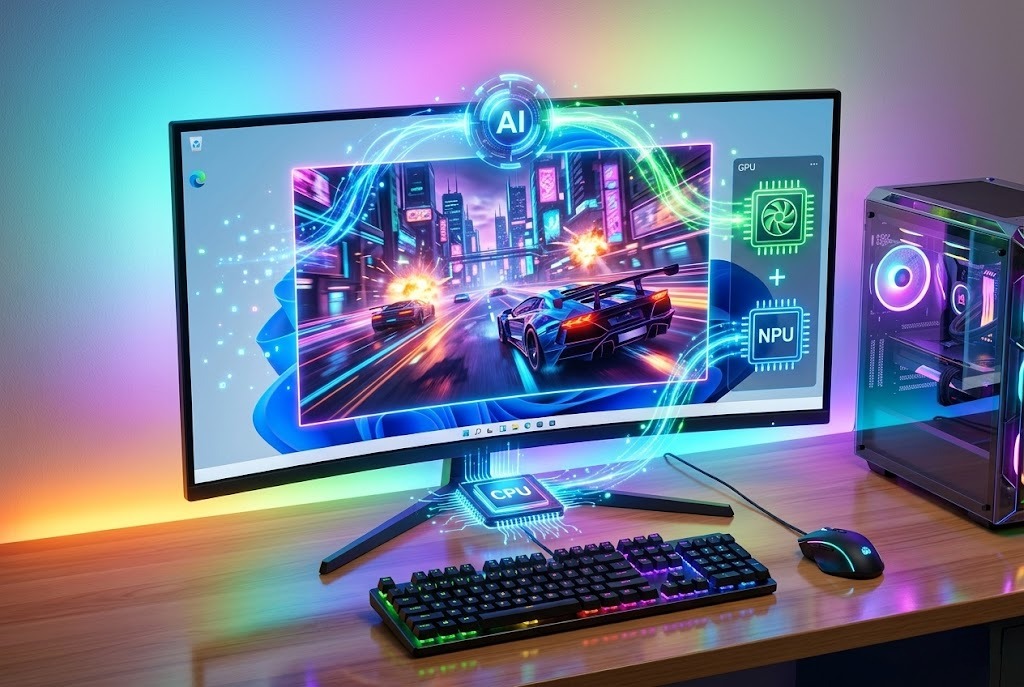
Kích hoạt chế độ Game Mode AI tối ưu windows 12 (Ảnh: Socchuot)
Tùy Chỉnh Đồ Họa Chuyên Sâu Khi Tối Ưu Windows 12 Chơi Game
Đồ họa trong Windows 12 rất đẹp nhưng cũng rất "ngốn" GPU của bạn.
Bật Tính Năng Auto Super Resolution Để Tối Ưu Windows 12 Chơi Game
Đây là tính năng độc quyền giúp tự động nâng cấp độ phân giải bằng AI. Khi thực hiện tối ưu Windows 12 chơi game, hãy kích hoạt Auto SR trong phần Display Settings. Nó giúp các tựa game cũ chưa có DLSS vẫn có hình ảnh sắc nét mà không làm giảm FPS. Đây là một trong những thủ thuật công nghệ 2026 viral nhất hiện nay.
Tối Ưu Hóa Độ Trễ Với NVIDIA Reflex Khi Tối Ưu Windows 12 Chơi Game
Đối với các game thủ FPS, độ trễ là kẻ thù số một. Việc kết hợp giữa thiết lập Windows và công nghệ Reflex sẽ giúp bạn có những pha vẩy chuột cực nhanh. Hãy đảm bảo tính năng "Hardware-accelerated GPU scheduling" luôn được bật trong menu tối ưu Windows 12 chơi game của bạn.
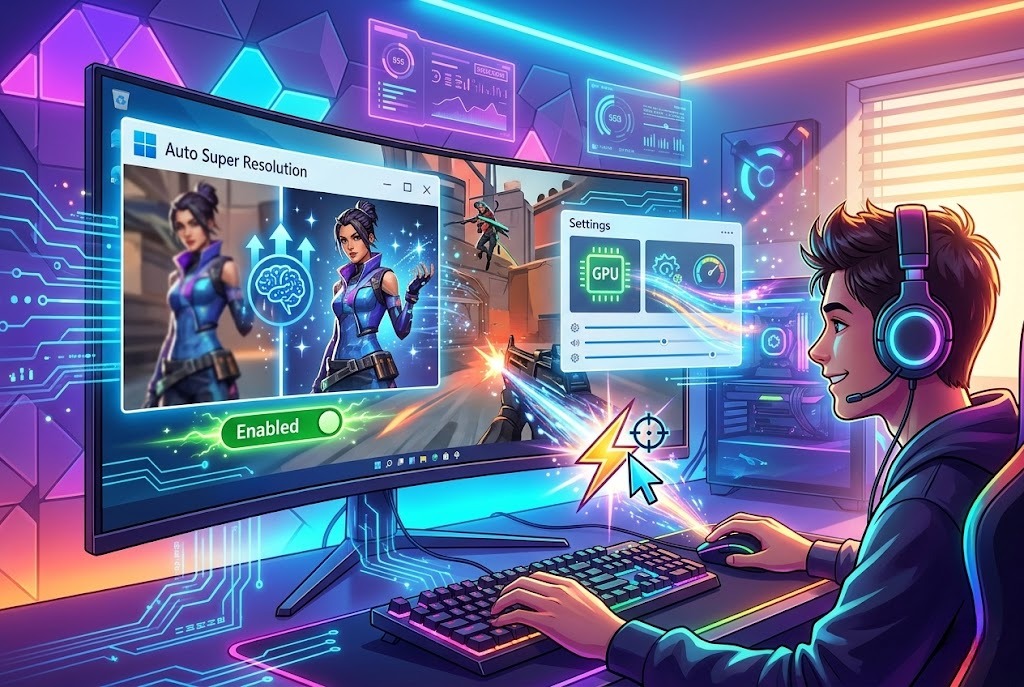
Tùy chỉnh đồ họa chuyên sâu tối ưu windows 12 (Ảnh: Socchuot)
Dọn Dẹp File Rác Để Tối Ưu Windows 12 Chơi Game Mượt Mà
Thay vì dùng phần mềm bên thứ ba, Microsoft PC Manager phiên bản 2026 đã làm rất tốt việc dọn dẹp Shader Cache. Thường xuyên xóa bộ nhớ đệm này là tips hữu ích giúp ngăn chặn tình trạng tụt FPS đột ngột (Drop FPS). Một bước nhỏ nhưng cực kỳ cần thiết để tối ưu Windows 12 chơi game một cách toàn diện.
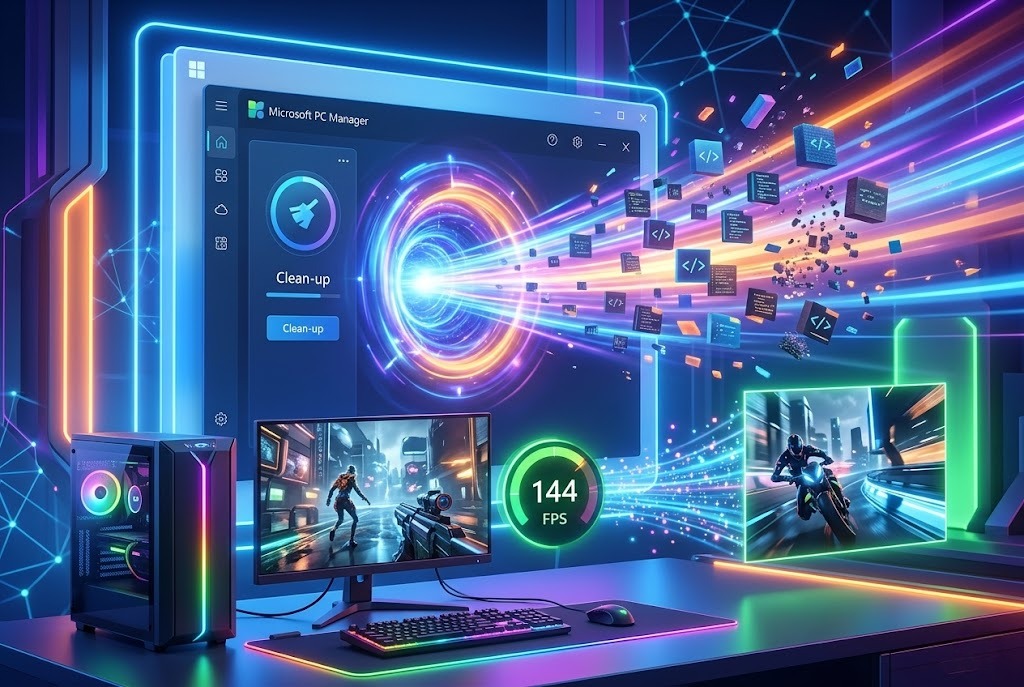
Dọn file rác để tối ưu windows 12 (Ảnh: Socchuot)
Tối ưu Windows 12 chơi game không hề khó nếu bạn nắm vững các nguyên tắc cơ bản mà Socchuot vừa chia sẻ. Một hệ điều hành "sạch" và thông minh sẽ là bệ phóng hoàn hảo cho mọi trận đấu đỉnh cao của bạn. Nếu bạn có thêm bất kỳ thủ thuật công nghệ nào hay ho, hãy chia sẻ cùng cộng đồng Socchuot ở phần bình luận nhé. Đừng quên theo dõi Socchuot để cập nhật thêm các bài viết về gaming gear và linh kiện PC mới nhất!