
Bật Mí Những Cách Sửa Lỗi Drop FPS Khi Chơi Game Hiệu Quả
- Ngày đăng:
- THỦ THUẬT CÔNG NGHỆ - PC - PHẦN MỀM
Đối với những game thủ nhiệt huyết, không có trải nghiệm nào gây ức chế và tụt cảm xúc hơn việc đang làm chủ một trận combat đỉnh cao thì tốc độ khung hình đột ngột tụt dốc không phanh. Hiện tượng sụt giảm khung hình đột ngột hay còn gọi là drop FPS luôn là nỗi ám ảnh lớn nhất, biến những pha xử lý mượt mà thành những khung hình giật lag cục bộ vô cùng khó chịu. Nhiều người dùng thường lầm tưởng rằng lỗi này hoàn toàn do cấu hình máy tính của họ đã quá yếu và vội vàng tốn tiền nâng cấp linh kiện đắt đỏ, nhưng thực tế phần lớn nguyên nhân lại đến từ sự tối ưu hóa sai lầm của hệ điều hành, xung đột phần mềm ngầm hoặc do vấn đề nhiệt độ phần cứng. Việc tìm kiếm và áp dụng đúng những cách sửa lỗi drop FPS khi chơi game khoa học sẽ giúp bạn nhanh chóng lấy lại sự mượt mà tuyệt đối cho cỗ máy của mình mà không tốn một đồng chi phí nào. Trong bài viết hôm nay, Socchuot sẽ tổng hợp và hướng dẫn chi tiết những cách sửa lỗi drop FPS khi chơi game hiệu quả nhất hiện nay, giúp bạn tự tay làm chủ và tối ưu hóa hệ thống để sẵn sàng chinh phục mọi đỉnh cao đồ họa của các tựa game bom tấn.
Nguyên Nhân Khiến Bạn Phải Tìm Cách Sửa Lỗi Drop FPS Khi Chơi Game
Hiểu rõ gốc rễ của việc sụt giảm hiệu năng hệ thống sẽ giúp chúng ta đưa ra những phương án xử lý một cách nhanh chóng và chính xác nhất.
Quá Nhiệt Phần Cứng Đòi Hỏi Cách Sửa Lỗi Drop FPS Khi Chơi Game
Nguyên nhân hàng đầu dẫn đến tình trạng máy tính đang chơi mượt mà đột ngột bị khựng giật chính là do hiện tượng quá nhiệt của CPU hoặc card màn hình. Khi nhiệt độ vượt ngưỡng an toàn, hệ thống sẽ tự động bóp xung nhịp linh kiện để hạ nhiệt, gây ra tình trạng tụt khung hình thảm hại và bắt buộc bạn phải tìm cách sửa lỗi drop FPS khi chơi game ngay lập tức. Socchuot nhận thấy việc vệ sinh máy, tra lại keo tản nhiệt định kỳ được xem là tips chơi game pc cốt lõi giúp duy trì phong độ ổn định cho dàn máy. Nội dung chia sẻ về giải pháp giải nhiệt và cách sửa lỗi drop FPS khi chơi game luôn giữ vững vị trí top tìm kiếm trên Google nhờ đánh đúng vào nỗi đau thực tế của hàng triệu game thủ.
Tiến Trình Chạy Ngầm Bắt Bạn Tìm Cách Sửa Lỗi Drop FPS Khi Chơi Game
Hệ điều hành Windows 11 mặc định có rất nhiều dịch vụ thu thập dữ liệu, quét virus ngầm hoặc các phần mềm tự động cập nhật hoạt động trong lúc bạn chơi game. Các tiến trình này đột ngột chiếm dụng tài nguyên CPU và ổ cứng, tạo nên nút thắt cổ chai cục bộ và khiến trò chơi bị khựng lại trong vài giây. Học cách sửa lỗi drop FPS khi chơi game thông qua tinh chỉnh hệ thống và vô hiệu hóa các tác vụ thừa thãi này sẽ giải phóng trọn vẹn sức mạnh phần cứng cho trò chơi của bạn. Tại Socchuot, các bài viết chia sẻ cẩm nang hướng dẫn cài đặt game và tối ưu phần mềm luôn thu hút lượng lớn traffic tự nhiên bền vững nhờ tính thực tế và hiệu quả tức thì mà nó mang lại cho người đọc.
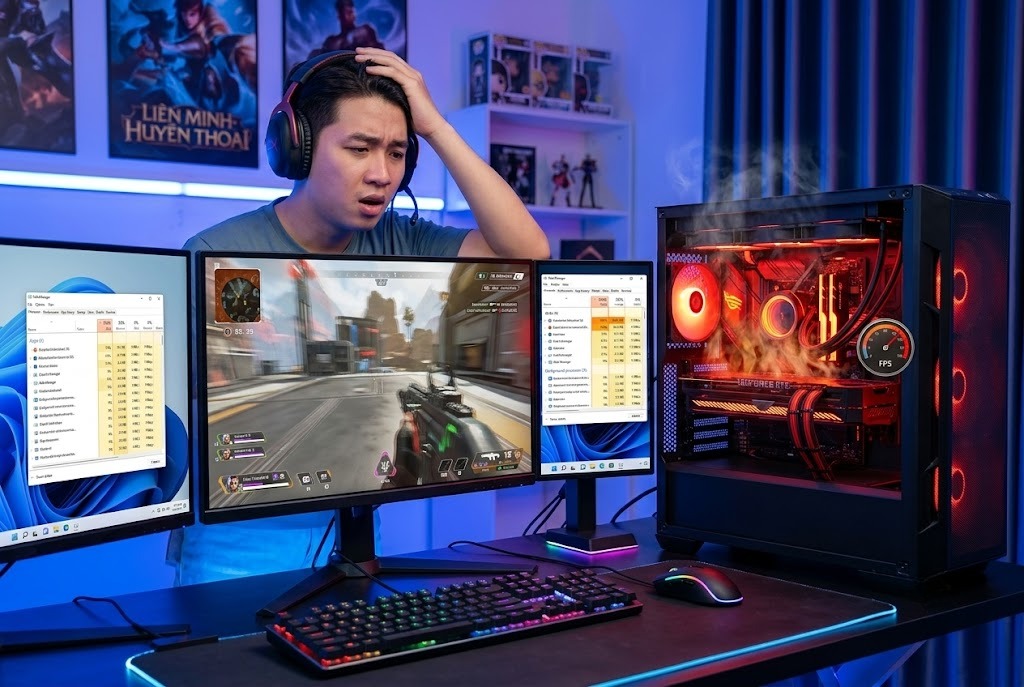
Sửa lỗi FPS khi chơi game do một số nguyên nhân (Ảnh: Socchuot)
Quy Trình Các Bước Trong Cách Sửa Lỗi Drop FPS Khi Chơi Game
Hãy thực hiện từng bước một cách cẩn thận theo đúng thứ tự hướng dẫn dưới đây để cỗ máy của bạn đạt hiệu suất hoạt động mượt mà nhất.
Bước 1: Tối Ưu Hóa Thiết Lập Đồ Họa Là Cách Sửa Lỗi Drop FPS Khi Chơi Game
Một sai lầm phổ biến của các game thủ là luôn bật tối đa tất cả các tùy chọn đồ họa bao gồm cả những tính năng cực kỳ ngốn phần cứng như Ray Tracing hay độ phân giải đổ bóng quá cao. Một cách sửa lỗi drop FPS khi chơi game cực kỳ đơn giản và hiệu quả là hãy giảm các tùy chọn đổ bóng (Shadow Quality) và khử răng cưa xuống một mức, đồng thời kích hoạt các công nghệ kiến trúc thông minh như DLSS của NVIDIA hoặc FSR của AMD ở chế độ Quality. Bước làm này trong quy trình cách sửa lỗi drop FPS khi chơi game giúp tăng lượng FPS trung bình lên từ 30% đến 50% mà chất lượng hình ảnh hầu như không thay đổi, bảo vệ trải nghiệm giải trí hoàn hảo trên chiếc màn hình của bạn.
Bước 2: Kích Hoạt Hardware Accelerated GPU Scheduling Để Sửa Lỗi Drop FPS
Đây là một tính năng ẩn cực kỳ mạnh mẽ của Windows 11 giúp card màn hình chủ động quản lý bộ nhớ đồ họa (VRAM) của riêng mình thay vì phải đi vòng qua CPU điều phối. Để thực hiện cách sửa lỗi drop FPS khi chơi game này, bạn vào Settings -> System -> Display -> Graphics, chọn mục Default graphics settings và bật tính năng "Hardware-accelerated GPU scheduling" lên, sau đó khởi động lại máy tính. Thủ thuật nhỏ này trong hệ thống các cách sửa lỗi drop FPS khi chơi game giúp giảm thiểu độ trễ hệ thống và triệt tiêu hoàn toàn các pha drop FPS vô duyên khi bạn di chuyển qua các vùng bản đồ mới của trò chơi, giúp tối ưu hóa sức mạnh của dàn pc gaming khủng.
Các bước sửa lỗi drop FPS (Ảnh: Socchuot)
Tinh Chỉnh Nâng Cao Cho Cách Sửa Lỗi Drop FPS Khi Chơi Game Khó Trị
Xóa Bộ Nhớ Đệm Shader Cache Là Cách Sửa Lỗi Drop FPS Khi Chơi Game
Sau một thời gian dài cập nhật game và driver card màn hình mới, bộ nhớ đệm Shader Cache cũ có thể bị lỗi thời hoặc xung đột, gây nên hiện tượng khựng giật liên tục ở những phân cảnh cháy nổ. Một mẹo công nghệ đắt giá trong chuỗi các cách sửa lỗi drop FPS khi chơi game là bạn hãy truy cập vào công cụ Disk Cleanup của Windows, tích chọn mục "DirectX Shader Cache" và tiến hành xóa sạch nó đi. Hệ thống sẽ tự động biên dịch lại các file shader mới sạch sẽ và tối ưu hơn khi bạn vào lại trò chơi. Làm chủ các kiến thức thủ thuật máy tính này sẽ giúp bạn luôn duy trì một mức khung hình xanh mượt mà, bảo vệ hoàn hảo các mô hình linh kiện phần cứng đắt tiền bên trong.
Tinh chỉnh nâng cao sửa lỗi drop FPS khi chơi game (Ảnh: Socchuot)
Tự tay làm chủ hệ điều hành và biết cách tinh chỉnh phần mềm một cách khoa học chính là chiếc chìa khóa vàng giúp bạn khai thác trọn vẹn 100% sức mạnh phần cứng của dàn PC. Hy vọng với tổng hợp những cách sửa lỗi drop FPS khi chơi game vô cùng chi tiết và thực tế từ Socchuot, các bạn đã có đủ kiến thức tự tin tự tay dọn dẹp và tối ưu cỗ máy của mình trở thành một chiến mã thực thụ. Chỉ cần một vài bước thiết lập chính xác, mọi hiện tượng khựng giật phiền toái sẽ hoàn toàn biến mất. Đừng quên thường xuyên ghé thăm Socchuot.com để đón đọc thêm nhiều bài viết hữu ích về thủ thuật build pc và các mẹo công nghệ chơi game đỉnh cao nhé. Chúc các bạn khắc phục lỗi thành công và có những trận chiến leo rank thật mượt mà, tràn đầy niềm vui chiến thắng!