

Cách Sửa Lỗi Mất Mic Khi Chơi Game Thành Công 100% Trên PC
- Ngày đăng:
- THỦ THUẬT CÔNG NGHỆ - PC - PHẦN MỀM
Trong kỷ nguyên của các tựa game thể thao điện tử phối hợp đồng đội đỉnh cao, việc giao tiếp trực tiếp bằng giọng nói (voice chat) đã trở thành một yếu tố sống còn quyết định trực tiếp đến kết quả của mỗi trận đấu. Cho dù bạn đang tham gia một chiến dịch thế giới mở rộng lớn hay đang phối hợp nghẹt thở trong những pha đọ súng căng thẳng, một thông tin call-team chính xác của đồng đội có thể lật ngược hoàn toàn thế cờ. Thế nhưng, không có trải nghiệm nào gây ức chế hơn việc bạn bấm nút nói nhưng hệ thống hoàn toàn im lặng, hay nói cách khác là tai nghe vẫn nghe bình thường nhưng micro lại đột ngột không hoạt động. Hiện tượng lỗi micro này luôn khiến game thủ hoang mang rơi vào thế cô độc và liên tục tìm kiếm những cách sửa lỗi mất mic khi chơi game hiệu quả để cứu vãn tình hình. Đa phần sự cố này không phải do micro bị hỏng phần cứng mà xuất phát từ việc thiết lập sai quyền truy cập của hệ điều hành. Trong bài viết hôm nay, Socchuot sẽ hướng dẫn bạn chi tiết những cách sửa lỗi mất mic khi chơi game nhanh chóng nhất, giúp bạn tự tay khắc phục triệt để mọi sự cố để thoải mái voice chat cùng anh em.
Tại Sao Bạn Cần Phải Nằm Lòng Các Cách Sửa Lỗi Mất Mic Khi Chơi Game?
Làm chủ các phương pháp xử lý sự cố âm thanh giúp bạn luôn giữ thế chủ động và bảo vệ mạch liên lạc thông suốt cùng đồng đội.
Lỗi Phân Quyền Quyền Riêng Tư Cần Cách Sửa Lỗi Mất Mic Khi Chơi Game
Nguyên nhân phổ biến nhất khiến hệ thống máy tính từ chối nhận tín hiệu âm thanh đầu vào xuất phát từ cơ chế bảo mật nghiêm ngặt của hệ điều hành Windows 11. Nếu bạn vô tình tắt tính năng cho phép ứng dụng bên thứ ba truy cập micro, trò chơi sẽ hoàn toàn bị cô lập khỏi thiết bị thu âm của bạn. Áp dụng các cách sửa lỗi mất mic khi chơi game thông qua việc thiết lập lại tùy chọn Privacy Settings sẽ ngay lập tức mở khóa quyền hạn cho trò chơi hoạt động bình thường. Socchuot nhận thấy việc chia sẻ về các cách sửa lỗi mất mic khi chơi game luôn là nội dung được cộng đồng game thủ chia sẻ rầm rộ vì nó giải quyết trực tiếp sự cố mà ai cũng từng gặp phải ít nhất một lần, giúp bài viết dễ dàng lên xu hướng tìm kiếm hàng đầu.
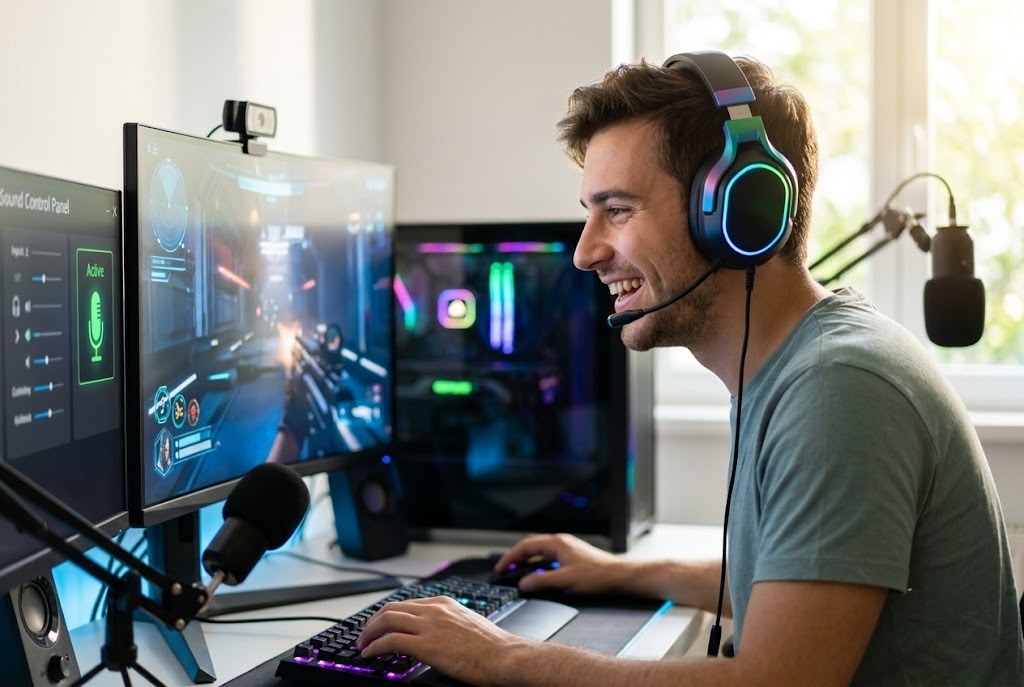
Làm chủ các phương pháp xử lý sự cố âm thanh giúp bạn liên lạc thông suốt cùng đồng đội (Ảnh: Socchuot)
Xung Đột Thiết Bị Đầu Vào Đòi Hỏi Cách Sửa Lỗi Mất Mic Khi Chơi Game
Khi bạn cắm quá nhiều thiết bị có khả năng thu âm vào máy tính như webcam, micro độc lập, tai nghe gaming hoặc tay cầm chơi game, Windows sẽ dễ rơi vào trạng thái bối rối và nhận diện sai thiết bị mặc định (Default Device). Học cách sửa lỗi mất mic khi chơi game bằng cách chủ động vô hiệu hóa các thiết bị thừa thãi trong bảng Sound Control Panel sẽ giúp luồng tín hiệu âm thanh được định tuyến chính xác nhất về chiếc tai nghe bạn đang đeo. Tại Socchuot, các bài viết chia sẻ cẩm nang hướng dẫn cài đặt game và tối ưu hóa hệ thống luôn nhận được lượng traffic tự nhiên rất ổn định nhờ tính thực tế cao, giúp người dùng làm mới trải nghiệm giải trí trên dàn pc gaming mạnh mẽ của mình.
Quy Trình Các Bước Trong Cách Sửa Lỗi Mất Mic Khi Chơi Game
Hãy kiên nhẫn thực hiện kiểm tra theo đúng trình tự hướng dẫn chi tiết dưới đây để đưa thiết bị của bạn trở lại hoạt động bình thường.
Bước 1: Cho Phép Ứng Dụng Truy Cập Micro Để Sửa Lỗi Mất Mic Khi Chơi Game
Đây là bước đi đầu tiên và quan trọng nhất trong chuỗi các cách sửa lỗi mất mic khi chơi game mà bạn cần thực hiện ngay lập tức. Bạn hãy nhấn tổ hợp phím Windows + I để mở bảng cài đặt Settings, truy cập vào mục "Privacy & security" và chọn thẻ "Microphone". Tại đây, bạn cần gạt công tắc bật mục "Microphone access" lên, đồng thời kéo xuống phía dưới kích hoạt tính năng "Let desktop apps access your microphone". Thủ thuật nhỏ này trong quy trình cách sửa lỗi mất mic khi chơi game sẽ cấp toàn quyền hoạt động cho các phần mềm voice chat phổ biến như Discord hay các tựa game offline, online tự động thu nhận giọng nói của bạn một cách mượt mà, loại bỏ mọi rào cản từ thiết bị máy tính.
Bước 2: Đặt Thiết Bị Ghi Âm Mặc Định Là Cách Sửa Lỗi Mất Mic Khi Chơi Game
Sau khi đã phân quyền hệ thống, bước tiếp theo trong cẩm nang cách sửa lỗi mất mic khi chơi game là bạn cần bấm chuột phải vào biểu tượng loa ở góc phải màn hình, chọn "Sound settings" rồi kéo xuống chọn mục "More sound settings". Trong cửa sổ Control Panel vừa hiện ra, bạn chuyển sang tab "Recording", tìm đúng tên chiếc micro của tai nghe đang sử dụng, bấm chuột phải và chọn "Set as Default Device" lẫn "Set as Default Communication Device". Phương pháp định cấu hình này là một thủ thuật máy tính nền tảng nằm trong mọi cuốn cẩm nang hướng dẫn chơi game giúp hệ thống luôn ưu tiên nhận luồng âm thanh sạch từ chiếc micro chất lượng cao của bạn, tránh xung đột với các mô hình thiết bị ngoại vi khác.
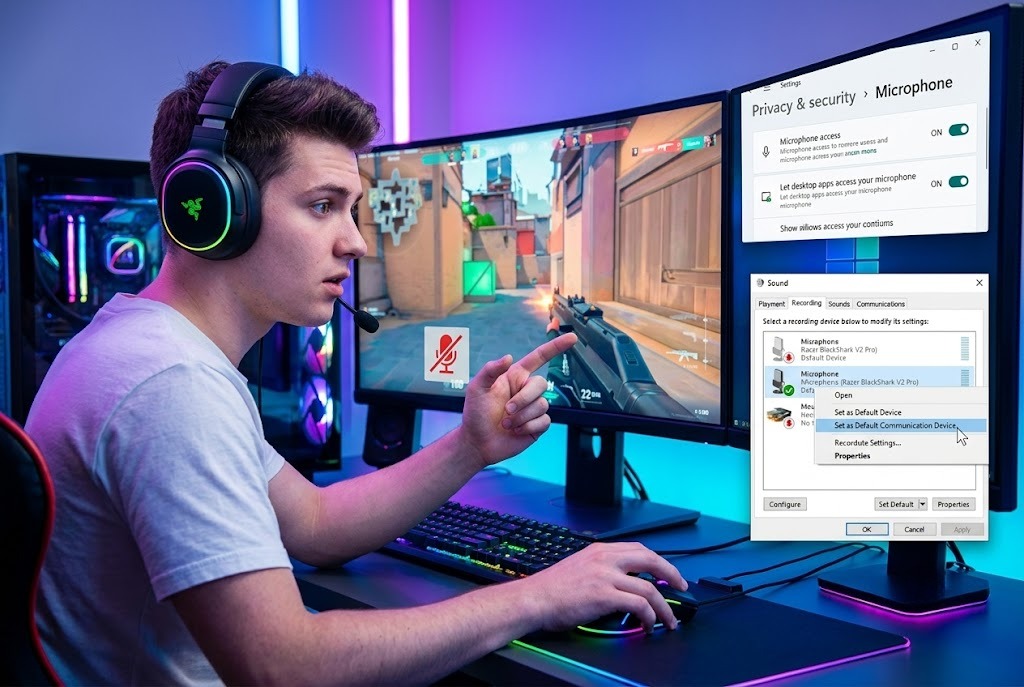
Thực hiện kiểm tra sửa lỗi mất mic khi chiến game đơn giản (Ảnh: Socchuot)
Tinh Chỉnh Nâng Cao Cho Cách Sửa Lỗi Mất Mic Khi Chơi Game Khó Trị
Kiểm Tra Tính Năng Exclusive Mode Khắc Phục Lỗi Mất Mic Khi Chơi Game
Nếu bạn đã thực hiện cả hai bước trên mà micro vẫn im hơi lặng tiếng khi vào trận, thủ thuật nâng cao cuối cùng trong danh mục các cách sửa lỗi mất mic khi chơi game là bạn hãy truy cập vào bảng Properties của chiếc micro đó trong Sound Control Panel, chuyển sang tab "Advanced". Tại đây, bạn tiến hành bỏ tích chọn ở mục "Allow applications to take exclusive control of this device" rồi bấm Apply. Mẹo công nghệ đắt giá này sẽ ngăn chặn tình trạng một tựa game cụ thể chiếm quyền độc quyền micro, cho phép bạn vừa có thể đàm thoại trực tiếp trong game vừa có thể tán gẫu cùng bạn bè qua Discord mà không gặp bất kỳ lỗi nghẽn tín hiệu nào, bảo vệ thông suốt cho mọi trải nghiệm tips chơi game pc.
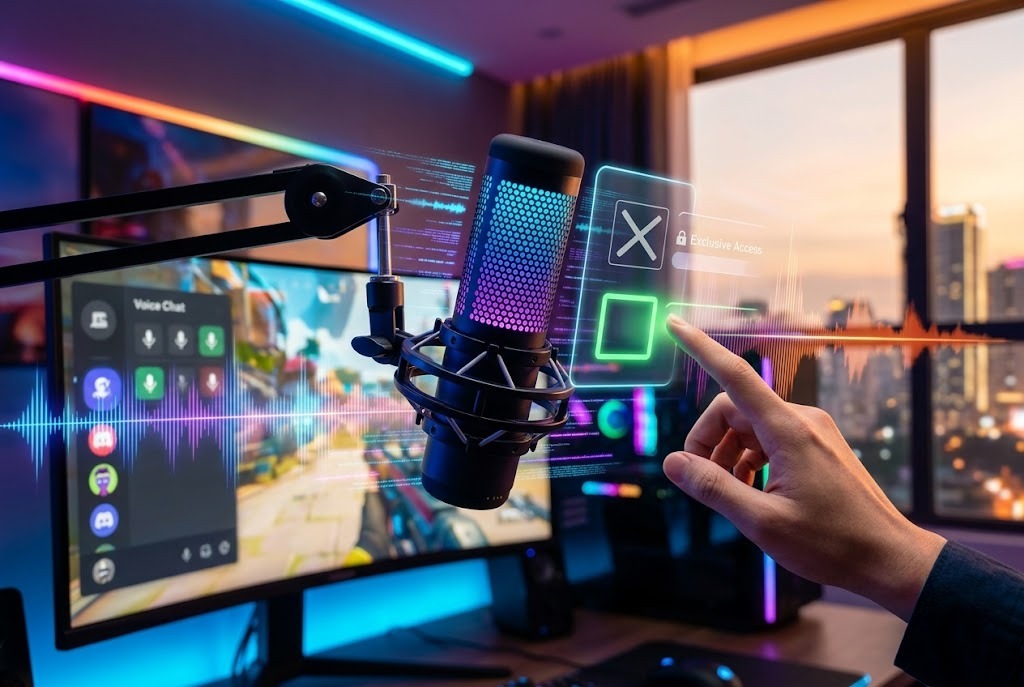
Khắc phục lỗi mất mic khi chơi game (Ảnh: Socchuot)
Việc làm chủ các phương pháp cấu hình hệ thống và biết cách sửa lỗi mất mic khi chơi game một cách khoa học chính là chiếc chìa khóa vàng giúp bạn luôn giữ vững sợi dây liên lạc thông suốt, duy trì sự phối hợp tác chiến ăn ý cùng đồng đội trong mọi trận chiến đỉnh cao. Hy vọng với tổng hợp những giải pháp vô cùng chi tiết và trực quan từ Socchuot, các bạn đã có đầy đủ sự tự tin để tự tay dọn dẹp và khắc phục mọi sự cố âm thanh phiền toái ngay tại nhà. Chỉ cần một vài bước tinh chỉnh phần mềm chính xác, chiếc micro của bạn sẽ luôn hoạt động hoàn hảo. Đừng quên thường xuyên ghé thăm Socchuot.com để đón đọc thêm nhiều bài viết hữu ích về thủ thuật build pc và các mẹo công nghệ chơi game đỉnh cao nhé. Chúc các bạn sửa lỗi thành công và có những trận chiến leo rank phối hợp thật bùng nổ, gặt hái được nhiều chiến thắng vang dội cùng đồng đội!